
Problemy z uruchamianiem komputera, niestabilna praca czy brak reakcji na podłączone urządzenia bardzo często świadczą o uszkodzeniu płyty głównej. Model oraz producenta płyty możesz łatwo sprawdzić w systemie Windows, korzystając z kilku narzędzi i prostych poleceń – bez wykręcania śrubek. Jeśli chcesz mieć pełny obraz sytuacji, połącz diagnostykę programową z fizycznym obejrzeniem płyty po zdjęciu obudowy.
Najważniejsze informacje:
- Charakterystyczne objawy uszkodzenia płyty głównej to niestabilność pracy, wyświetlanie błędów oraz problemy z rozpoznawaniem sprzętu i akcesoriów.
- Informacje o modelu płyty da się uzyskać w systemie Windows, używając polecenia msinfo32 lub specjalnej komendy w wierszu poleceń, bez konieczności otwierania komputera.
- Po zdjęciu pokrywy obudowy możesz samodzielnie ocenić fizyczny stan płyty, wypatrując oznak przypaleń, korozji czy uszkodzonych elementów.
Jak rozpoznać objawy uszkodzonej płyty głównej?
Samoistne restarty, zawieszanie się systemu lub brak reakcji na włączanie to jasne sygnały, że coś dzieje się z płytą główną. Zwróć uwagę na trudności z wykrywaniem dysków twardych, kart rozszerzeń czy pamięci RAM. Problemy z działaniem portów USB lub brak reakcji myszki i klawiatury również wskazują na możliwy problem z płytą.
Fizyczne oznaki awarii to między innymi spuchnięte kondensatory czy ciemniejsze miejsca wokół elementów elektronicznych. Gdy komputer wyłącza się kilka sekund po uruchomieniu, często chodzi o poważny kłopot z zasilaniem na płycie. Brak dostępu do BIOS/UEFI mimo podłączonego prądu również sugeruje uszkodzenie tego komponentu.
Jak sprawdzić model płyty głównej bez rozkręcania komputera?
Jeśli używasz Windowsa, łatwo sprawdzisz model płyty bez otwierania obudowy. Naciśnij Windows+R, wpisz msinfo32 i odczytaj “Producenta płyty głównej” oraz “Model płyty głównej” w wyświetlonym oknie. Zamiast tego możesz skorzystać z wiersza poleceń i wpisać komendę:
wmic baseboard get product,manufacturer,version,serialnumber– po zatwierdzeniu zobaczysz szczegółowe dane dotyczące swojej płyty
Możesz też wejść do BIOS/UEFI podczas startu komputera i poszukać informacji o płycie w sekcjach systemowych. Te metody pozwalają poznać dokładny model płyty, nie rozkręcając komputera.
Najpopularniejsze programy do diagnostyki płyty głównej w Windows
Chcesz wiedzieć więcej o płycie głównej? W Windows znajdziesz narzędzia, które umożliwiają szybkie sprawdzenie producenta, modelu i wszystkich parametrów bez demontażu komputera. Najczęściej wykorzystywane programy to:
- CPU-Z – prezentuje szczegółowe dane o modelu oraz chipsecie
- HWiNFO – pozwala monitorować parametry pracy wszystkich podzespołów
- AIDA64 – przeprowadza dokładne testy sprzętowe, w tym płyty głównej
- msinfo32 – daje dostęp do podstawowych informacji bez instalowania dodatkowego oprogramowania
Wybierz narzędzie w zależności od tego, jakie dane są dla ciebie najważniejsze. Każdy z tych programów pozwala na szybką identyfikację kluczowych parametrów płyty bez rozkręcania komputera.
Jak skorzystać z narzędzi systemowych do identyfikacji płyty głównej?
Najwygodniej skorzystasz z konsoli poleceń lub wbudowanych narzędzi systemowych w Windows. Wpisz **msinfo32**, aby w sekcji „Informacje o systemie” od razu zobaczyć dane o płycie. Jeśli wolisz korzystać z wiersza poleceń:
wmic baseboard get product,manufacturer,version,serialnumber– ta komenda wyświetli model, producenta, wersję i numer seryjny twojej płyty
Dodatkowo, podczas uruchamiania komputera możesz wejść do BIOS/UEFI, by znaleźć oznaczenia modelu w informacjach systemowych. Szybkie sprawdzenie tych parametrów znacznie przyspiesza diagnostykę i dobór właściwych części zamiennych.
Jak sprawdzić stan płyty głównej po otwarciu obudowy?
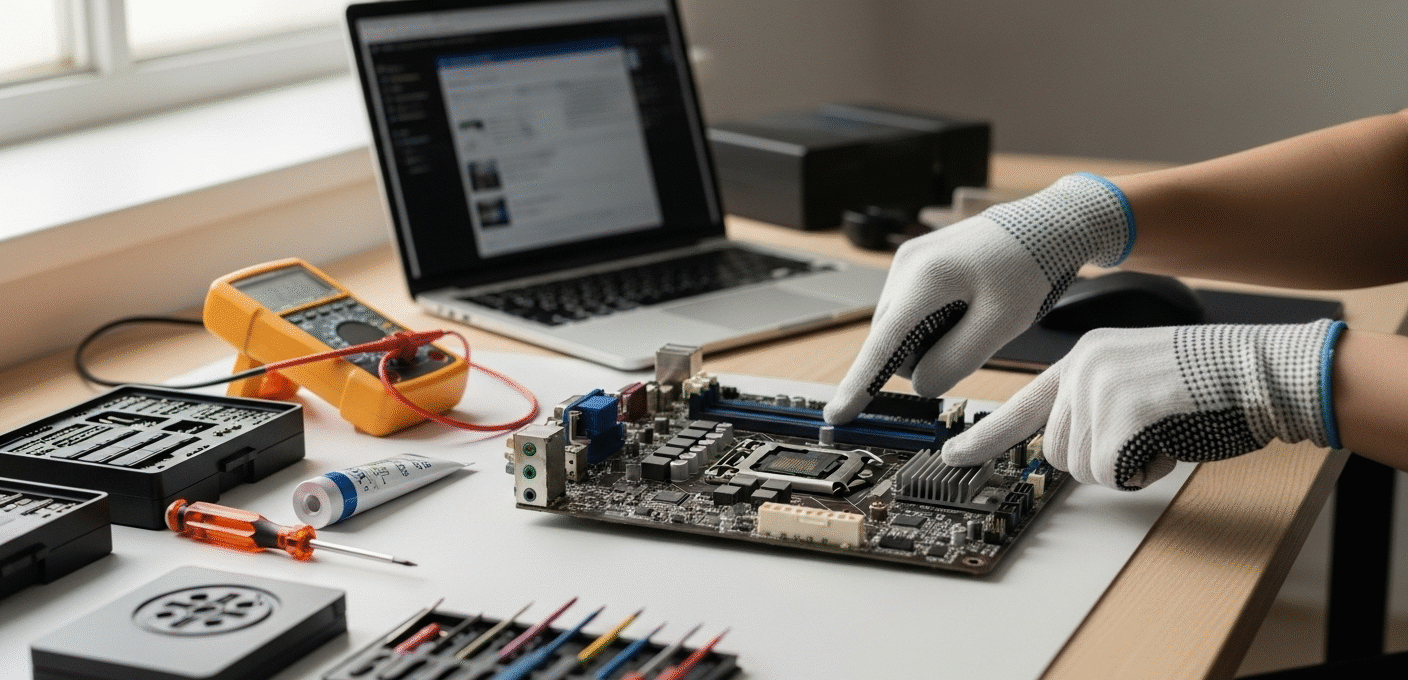
Po zdjęciu obudowy warto obejrzeć płytę i poszukać objawów takich jak nadpalenia, wybrzuszone kondensatory czy wycieki z elementów elektronicznych. Zwróć uwagę na kwestie takie jak:
- uszkodzone lub przerwane ścieżki na laminacie
- pęknięcia obudów elementów elektronicznych
- ślady korozji lub wilgoci w pobliżu styków
- problemy z portami USB, HDMI czy LAN, zwłaszcza gdy złącza wyglądają na przypalone lub skorodowane
Jeśli po naciśnięciu przycisku zasilania diody LED nie reagują, to jeden z sygnałów sugerujących problem z zasilaniem płyty. Przy bardziej skomplikowanych usterkach lepiej nie próbować naprawy na własną rękę bez specjalistycznych narzędzi.
Kiedy warto poprosić o pomoc specjalistę?
Warto skontaktować się z serwisem, jeśli komputer nie reaguje na włączanie mimo sprawnego zasilacza lub widać mechaniczne uszkodzenia bądź ślady przypaleń. Problemy takie jak częste restarty, brak obrazu lub niedziałające porty (USB, HDMI, LAN) wymagają profesjonalnej analizy.
Gdy domowa diagnostyka nie przynosi efektów lub komputer obejmuje jeszcze gwarancja, skonsultuj się z fachowcem, aby nie stracić gwarancji i uniknąć pogłębienia uszkodzenia sprzętu. Serwis dysponuje specjalistycznym sprzętem, żeby dokładnie sprawdzić płytę, a także inne podzespoły.