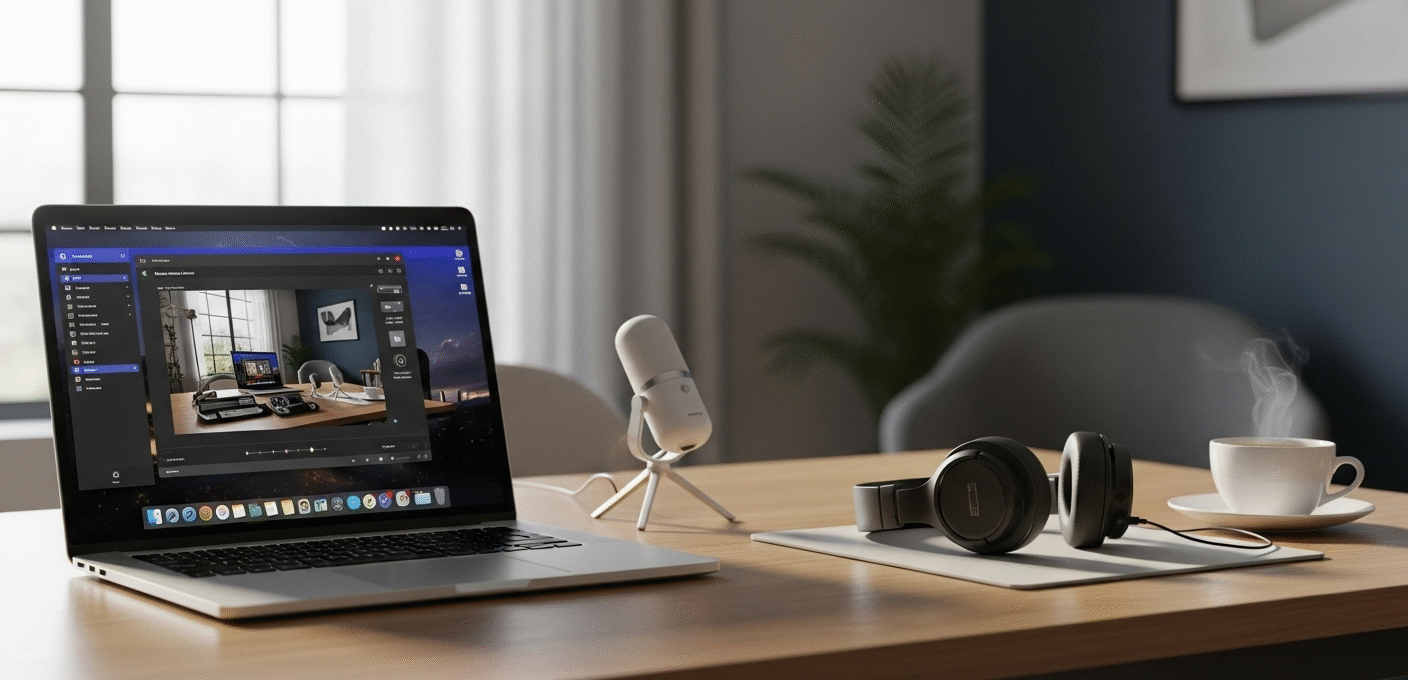

Do nagrywania ekranu możesz wykorzystać proste narzędzia wbudowane w Windows albo sięgnąć po bardziej rozbudowane programy, które oferują edycję i obsługę dźwięku na wyższym poziomie. Xbox Game Bar pozwala od razu nagrywać aplikacje bez instalacji, natomiast OBS Studio czy Camtasia zapewniają zaawansowaną edycję i lepszą kontrolę nad nagraniem. Odpowiednio dobrane ustawienia oraz aktualne sterowniki wpływają na stabilność i wysoką jakość nagrania oraz czystość dźwięku.
Najważniejsze informacje:
- W systemach Windows 10 i 11 nagrasz ekran bez dodatkowych programów dzięki Xbox Game Bar.
- Najczęściej wybierane aplikacje to Camtasia, Bandicam, OBS Studio i Icecream Screen Recorder.
- Wysoka jakość nagrań zależy od odpowiedniej rozdzielczości i aktualnego oprogramowania.
Kiedy warto nagrywać ekran komputera?
Rejestrowanie obrazu z ekranu sprawdzi się podczas nauki, przygotowywania tutoriali, prezentacji projektów czy dokumentowania błędów technicznych. Nagrywanie pulpitu pomaga podczas szkoleń online oraz spotkań zdalnych—łatwiej wtedy pokazać kolejne czynności lub rozwiązania problemów. Dzięki temu szybko przekazujesz praktyczną wiedzę innym użytkownikom.
Takie nagrania sprawdzają się, gdy chcesz monitorować postępy w grach lub tworzyć materiały do mediów społecznościowych. Jeśli pracujesz zdalnie, łatwo wytłumaczysz złożone zagadnienia swoim współpracownikom. Korzystając z rozbudowanych programów, realizujesz nagrania webinarów i prezentacji multimedialnych w wysokiej jakości.
Jak nagrać ekran bez instalowania programu?
Przy systemach Windows 10 i 11 skorzystaj z wbudowanego Xbox Game Bar. Po naciśnięciu Win + G na klawiaturze wystarczy kliknąć ikonę nagrywania lub użyć skrótu Win + Alt + R. Nagrania automatycznie lądują w folderze „Wideo”, w podfolderze „Przechwytywanie”.
Możesz też sięgnąć po darmowe rejestratory online, takie jak Recordcast. Ta aplikacja działa w przeglądarce, nie wymaga instalacji i pozwala nagrać do 30 minut materiału bez znaku wodnego. Rozwiązania tego typu nie potrzebują skomplikowanej konfiguracji—po chwili zaczynasz rejestrować podstawowe czynności na komputerze.
Najpopularniejsze programy do nagrywania ekranu
Poniżej znajdziesz najczęściej używane programy do nagrywania ekranu na Windows w 2025 roku:
- Camtasia – rozbudowane narzędzia edycyjne, nagrywanie ekranu, kamery i dźwięku w jednym czasie
- Bandicam – niskie obciążenie procesora, możliwość nagrań w 4K, przechwytywanie gier i aplikacji
- OBS Studio – darmowy program o otwartym kodzie, z elastycznymi ustawieniami dla bardziej zaawansowanych
- Icecream Screen Recorder – prosty interfejs, łatwa edycja oraz swoboda wyboru obszaru nagrania
- My Screen Recorder Pro – uniwersalne zastosowanie i wiele wspieranych formatów
Wybierając program do nagrywania ekranu na Windows, zwróć uwagę na obsługiwane formaty, opcje dźwięku oraz oferowane funkcje edycji. Prosty Xbox Game Bar poradzi sobie z nagraniem aplikacji, natomiast jeśli pracujesz nad materiałami wideo lub musisz wszystko dokładnie zmontować, sprawdzą się Camtasia czy OBS Studio.
Jak nagrywać ekran z dźwiękiem i mikrofonem?
W Xbox Game Bar znajdziesz opcje nagrywania dźwięku systemowego—aktywujesz je w zakładce „Granie” po wejściu w „Ujęcia”. Jeśli potrzebujesz równolegle nagrać głos przez mikrofon, skorzystaj ze skrótu Win + Alt + M. Nagrywając oba źródła dźwięku jednocześnie, przygotujesz pełne poradniki wideo lub podcasty.
W innych programach—na przykład Movavi Screen Recorder czy Bandicut—sam ustalasz, czy nagrywasz tylko dźwięk systemowy, tylko mikrofon, czy oba. To rozwiązanie pozwala osobno zapisać komentarz głosowy oraz wszystkie dźwięki aplikacji lub prezentacji.
Ustawienia do nagrywania w wysokiej jakości
Jeśli zależy Ci na wyraźnym, płynnym obrazie, ustaw rozdzielczość minimum 1080p (Full HD), a jako format wyjściowy wybierz na przykład MP4. Standardowa płynność, czyli 24–30 klatek na sekundę, wystarczy w większości sytuacji, natomiast do gier i bardzo dynamicznych prezentacji możesz ustawić nawet 60 FPS.
Wybierz w ustawieniach programu jakość na „Wysoka” lub „Bardzo wysoka” i określ, czy nagrywasz cały ekran, czy konkretne okno. Jeśli liczysz na dobry dźwięk i wyraźny obraz, zanim zaczniesz nagrywać, sprawdź jeszcze używane kodeki wideo i format audio.
Jak rozwiązać typowe problemy z nagrywaniem ekranu?
Najczęściej występują spowolnienia, brak nagranego dźwięku lub błędy podczas zapisu. Najlepszym rozwiązaniem jest aktualizacja programów oraz sterowników karty graficznej, a także zamknięcie zbędnych aplikacji pracujących w tle. Gdy na dysku zabraknie miejsca, nagranie może się przerwać—przed nagrywaniem upewnij się, że masz wystarczająco dużo wolnej przestrzeni.
W przypadku problemów z dźwiękiem lub zapisem sprawdź ustawienia wejść i wyjść w używanym programie. Jeśli pojawiają się błędy po aktualizacji systemu lub samej aplikacji, zrestartowanie komputera czy programu zwykle pozwoli wrócić do stabilnej pracy.