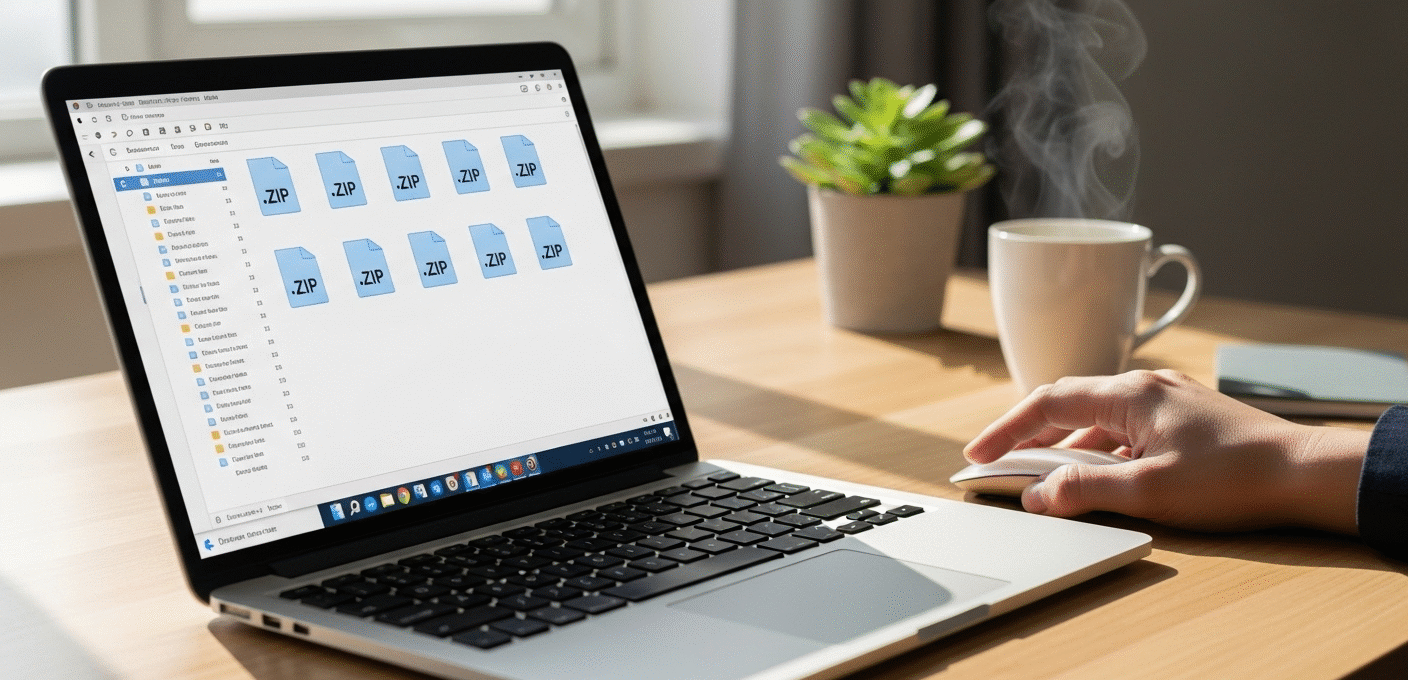

Plik ZIP pozwala sprawnie połączyć dokumenty, zdjęcia lub foldery w jeden skompresowany plik, więc przechowywanie i przesyłanie danych staje się wygodniejsze i zajmuje znacznie mniej miejsca.
Najważniejsze informacje:
- Plik ZIP gromadzi wiele plików w jednym archiwum, co wyraźnie upraszcza ich porządkowanie i przyspiesza przesyłanie.
- System Windows i Mac obsługują ZIP bez dodatkowego oprogramowania — rozpakujesz archiwum bez żadnych instalacji.
- Bezpłatne aplikacje, takie jak 7-Zip czy IZArc, radzą sobie z wieloma formatami i oferują między innymi naprawianie uszkodzonych archiwów.
Co to jest plik ZIP i jak działa?
Plik ZIP to uniwersalny format kompresowania i archiwizowania danych, który pozwala zebrać różne pliki w jedną paczkę i znacząco zmniejszyć ich rozmiar. Dzięki temu łatwiej je gdzieś przechować lub przesłać. ZIP pozwala połączyć pliki tekstowe, graficzne, a nawet całe foldery i zebrać je w jednym miejscu. Praktycznie każdy współczesny system operacyjny rozpoznaje ten format zarówno na komputerach, jak i na smartfonach.
Z plików ZIP korzystasz zarówno podczas prywatnego przechowywania danych, jak i wtedy, gdy wysyłasz dokumentację lub większą liczbę plików przez internet. Taka metoda szczególnie się sprawdza, gdy wysyłasz wiele dokumentów przez e-mail lub korzystasz z usług wymiany danych.
Jak otworzyć plik ZIP w systemie Windows?
Na Windowsie otwieranie plików ZIP nie zabiera dużo czasu. Wystarczy, że klikniesz prawym przyciskiem myszy na wybrane archiwum i wybierzesz opcję „Wyodrębnij wszystkie…”. W nowym oknie możesz wskazać folder docelowy, a potem kliknąć „Wyodrębnij”, żeby system wypakował całą zawartość.
Nie potrzebujesz żadnego dodatkowego programu; Windows samodzielnie obsługuje ZIP-y. Jeśli jednak pojawią się problemy czy nietypowe formaty lub zabezpieczenia hasłem, takie programy jak 7-Zip czy WinRAR pozwolą szybko uporać się z rozpakowaniem zawartości.
Jak rozpakować plik ZIP na Macu?
Jeśli rozpakowujesz ZIP na Macu, cały proces jest jeszcze prostszy. Wystarczy dwukrotnie kliknąć plik ZIP w Finderze. macOS automatycznie stworzy nowy folder z rozpakowaną zawartością w tej samej lokalizacji, korzystając z systemowego narzędzia Archive Utility.
Kiedy natomiast zależy Ci na dodatkowych opcjach, The Unarchiver lub Keka zapewnią Ci wsparcie dla nietypowych plików i formatów oraz rozpakowywanie zabezpieczonych archiwów. Oba programy są darmowe.
Darmowe programy do obsługi plików ZIP
Jeśli poszukujesz narzędzia do rozpakowywania ZIP bez konieczności płacenia za licencję, możesz sięgnąć po kilka sprawdzonych opcji. 7-Zip to otwartoźródłowy program, który pozwala zarówno tworzyć, jak i wypakowywać ZIP-y oraz inne archiwa, gwarantując wysoką skuteczność kompresji i szybkie działanie.
Możesz też wypróbować IZArc, który wspiera szeroką gamę formatów i służy do naprawy uszkodzonych plików, albo Ashampoo ZIP Free — intuicyjny i obsługujący ponad 30 rodzajów archiwów. Te darmowe narzędzia sprawdzą się zarówno w pracy, jak i podczas domowego użytku:
- 7-Zip – szybka kompresja, kompatybilny z Windows i wieloma formatami
- IZArc – liczne dodatkowe opcje, szeroka obsługa archiwów
- Ashampoo ZIP Free – prosty interfejs, zgodność z różnymi systemami
Jak otworzyć plik ZIP zabezpieczony hasłem?
Gdy trafisz na ZIP zabezpieczony hasłem, najpierw zapisz plik na swoim komputerze. Następnie otwórz go w jednym z programów do archiwizacji, takich jak 7-Zip, WinZIP czy WinRAR. Podczas próby rozpakowania pojawi się okienko do podania hasła — dopiero po jego wprowadzeniu uzyskasz dostęp do zawartości.
Niezbędne jest prawidłowe wpisanie całego hasła. Aplikacje do archiwizacji nie oferują możliwości obejścia tego zabezpieczenia, więc zawsze upewnij się, że wpisujesz kod dokładnie.
Jak stworzyć własny plik ZIP na komputerze?
Chcąc wygenerować swój własny plik ZIP w Windows, zaznacz potrzebne pliki lub foldery, następnie kliknij prawym przyciskiem myszy, wybierz „Wyślij do”, potem „Folder skompresowany (zip)”. System w kilka sekund utworzy gotowe archiwum — możesz je dowolnie nazwać i natychmiast przesłać dalej.
Jeśli potrzebujesz ustawić stopień kompresji lub zabezpieczyć plik hasłem czy szyfrowaniem, wybierz programy typu 7-Zip czy WinRAR. Pozwalają one dostosować szczegóły kompresji i zabezpieczeń, co bywa szczególnie praktyczne przy pracy z dużymi ilościami danych.