
Większość obecnych laptopów i komputerów pozwala szybko połączyć się z innymi urządzeniami przez Bluetooth. Wystarczy kilka kliknięć w systemie Windows i już możesz przesyłać pliki bez kabli lub korzystać z bezprzewodowych akcesoriów. Cała procedura zajmuje chwilę – wystarczy sprawdzić obecność modułu Bluetooth i wykonać parę prostych kroków, by wszystko działało prawidłowo.
Najważniejsze informacje:
- Przejdź do Menedżera urządzeń i sprawdź, czy w systemie pojawia się sekcja Bluetooth.
- Wszystkie ustawienia znajdziesz w menu „Ustawienia” w zakładce „Urządzenia” oraz w Centrum Akcji w Windows.
- Gdy połączenie sprawia trudności, często pomaga aktualizacja sterowników, ponowne uruchomienie modułu lub poprawne dodanie urządzenia Bluetooth.
Jak sprawdzić, czy komputer ma Bluetooth?
Najszybciej sprawdzisz tę funkcję przez Menedżera urządzeń. Kliknij prawym przyciskiem myszy ikonę Start, wybierz „Menedżer urządzeń” i poszukaj kategorii „Bluetooth”. Obecność tej sekcji świadczy, że komputer ma wbudowany moduł Bluetooth.
Gdy kategoria Bluetooth jest niewidoczna, Twój sprzęt nie posiada odpowiedniego modułu. Wtedy wystarczy dokupić niewielki adapter USB, który pozwoli dodać Bluetooth nawet do starszego laptopa lub komputera stacjonarnego. Taki adapter obsługuje zarówno Windows 10, jak i Windows 11.
Gdzie znaleźć ustawienia Bluetooth w Windows?
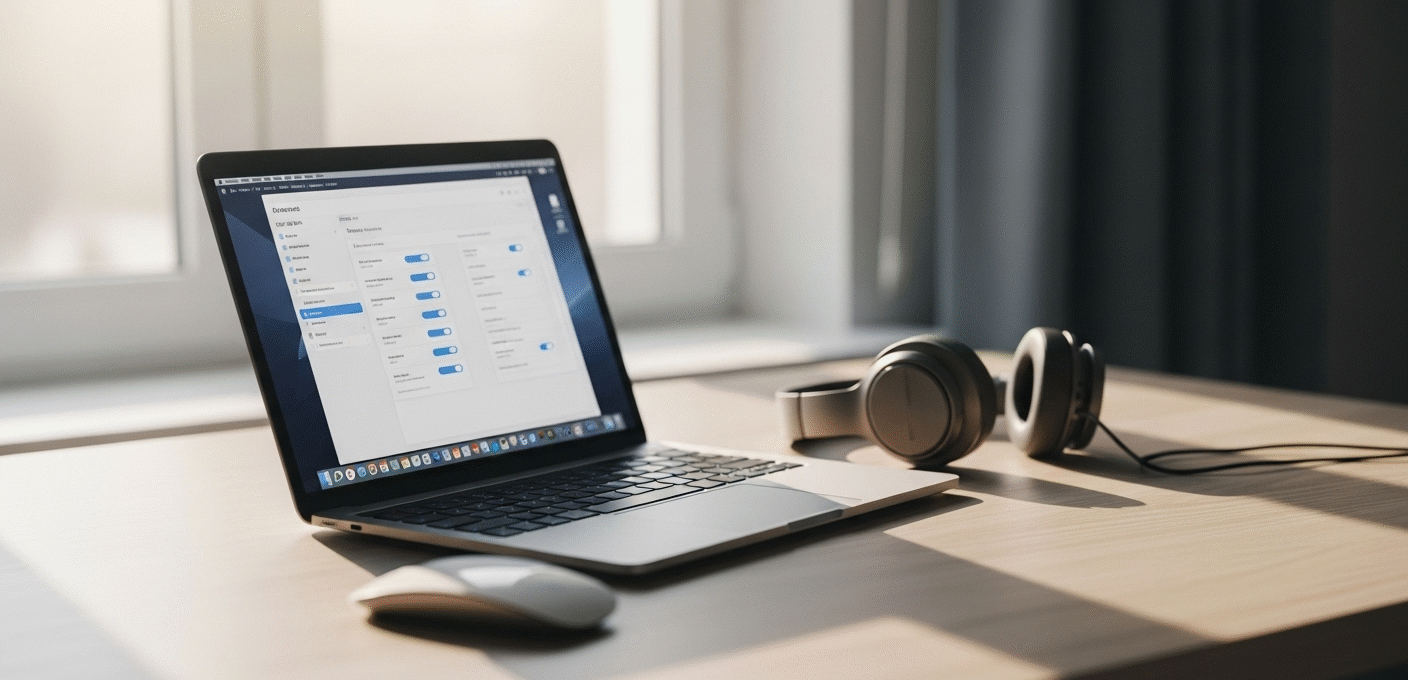
Najłatwiej trafisz do ustawień, przechodząc przez Start → Ustawienia → Urządzenia → Bluetooth i inne urządzenia. Stąd od razu włączysz, wyłączysz lub zarządzasz sparowanymi akcesoriami.
W Windows 11 opcja ta jest dostępna także w Centrum Akcji. Wystarczy kliknąć ikonę sieci i dźwięku w prawym dolnym rogu – stąd błyskawicznie aktywujesz lub wyłączysz Bluetooth. Takie rozwiązanie sprawdza się przy codziennym korzystaniu z bezprzewodowych słuchawek i innych gadżetów.
Jak włączyć Bluetooth w Windows 10 i 11?
Aby aktywować Bluetooth, otwórz menu Start, przejdź do Ustawień, wybierz zakładkę „Urządzenia” i sekcję „Bluetooth”. Ustaw przełącznik w pozycję „Włączone” – funkcja od razu zacznie działać.
Możesz też sięgnąć po Centrum Akcji na pasku zadań. Kliknij ikonę Bluetooth, jeśli jest widoczna, i aktywuj połączenie. Jeśli brakuje tej ikony, dodasz ją w ustawieniach szybkich akcji, korzystając z personalizacji Windows.
Jak połączyć komputer z urządzeniem przez Bluetooth?
Najpierw włącz Bluetooth w systemie Windows – skorzystaj z ustawień lub Centrum Akcji. Następnie na głośniku, telefonie czy słuchawkach ustaw tryb parowania.
W komputerze wybierz opcję „Dodaj urządzenie”, a potem znajdź nazwę wybranego sprzętu na liście. Potwierdź parowanie, gdy system wyświetli odpowiedni komunikat. W ciągu kilku sekund połączenie będzie gotowe i możesz korzystać z akcesoriów bez kabli.
Dlaczego nie widzę opcji Bluetooth na komputerze?
Gdy nie widać Bluetooth w systemie, zwykle odpowiada za to brak odpowiedniego modułu sprzętowego lub nieaktywny sterownik. Otwórz Menedżera urządzeń i sprawdź, czy adapter pojawia się na liście oraz czy jest uruchomiony – tylko wtedy opcja pojawi się także w ustawieniach.
Brak modułu lub jego wyłączenie wyklucza możliwość korzystania z funkcji Bluetooth. Po aktywacji adaptera i instalacji aktualnego sterownika wszystkie ustawienia Bluetooth będą znów dostępne.
Jak rozwiązać problemy z łącznością Bluetooth?
Najczęściej występują zakłócenia lub problem z wykrywaniem urządzeń. Warto na początku wyłączyć i ponownie włączyć Bluetooth na obu sprzętach oraz usunąć z listy nieużywane parowania. Dzięki temu szybko możesz ponownie połączyć komputer z wybranym urządzeniem.
Spróbuj także tych sposobów, aby poradzie sobie z typowymi trudnościami:
- Zaktualizuj sterowniki Bluetooth w Menedżerze urządzeń
- Usuń nieaktualne sprzęty z listy parowań, a następnie dodaj je ponownie
- Sprawdź, czy akcesoria Bluetooth są odpowiednio naładowane
Korzystając z powyższych wskazówek, większość problemów z połączeniami Bluetooth na komputerze rozwiążesz w kilka minut. Warto także zwrócić uwagę na baterię w urządzeniach oraz unikać pracy w miejscach z silnymi zakłóceniami (obszar działania innych sprzętów w paśmie 2,4 GHz).